
こんにちは。
みなさま、いかがお過ごしでしょうか。
お盆休みや年末年始など、実家に帰省する機会ってありますよね。
そんな時に、ふと思うのが「実家のネット環境」のことです。
私の奥さんの実家はお義母さん一人で暮らしていて、スマホのギガも最小限のプラン。
当然、家の中に光回線などの固定Wi-Fiはありませんでした。
そんなある日、相談を受けました。
「うちでも安くWi-Fiを使えるようにできないかねえ」
光回線を引くと、工事費もかかるし月々の料金が5000円以上かかってしまいます。
普段あまりネットを使わない人にとって、それはちょっと負担が大きすぎますよね。
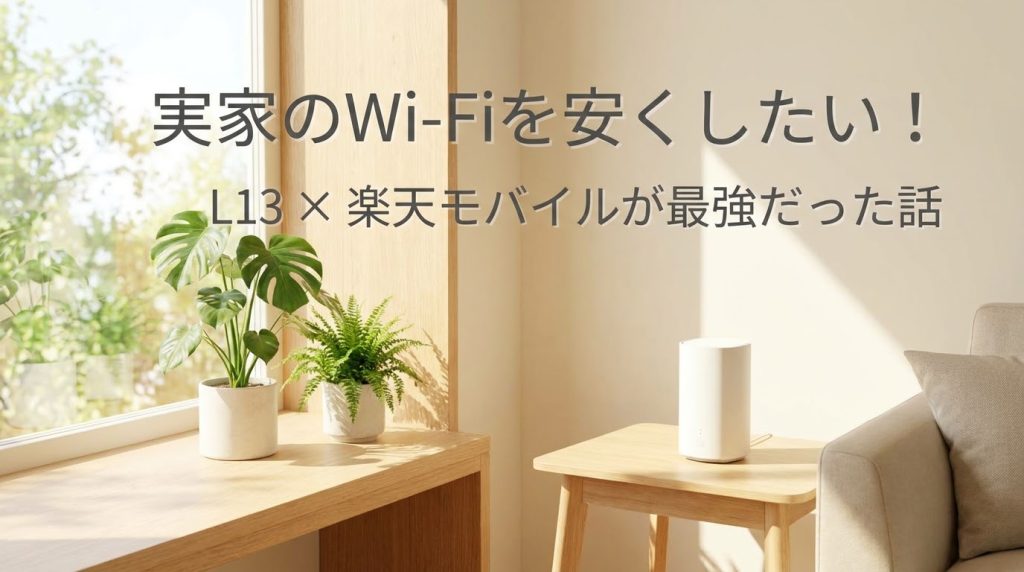
そこで中古のホームルーター「Speed Wi-Fi HOME 5G L13(ZTR02)」と「楽天モバイル」の最強タッグです。
今回は、同じように「実家のWi-Fiを安くなんとかしたい!」と悩んでいる方に向けて、実際の導入手順や使い心地をじっくりとご紹介したいと思います。
なぜ「Speed Wi-Fi HOME 5G L13」と「楽天モバイル」なのか。
実家のWi-Fiを安く用意する方法は、いくつかあります。
例えば、モバイルWi-Fiルーター(ポケットWi-Fi)を置く方法や、格安SIMを挿した古いスマホでテザリングする方法などです。
でも、これらには決定的な弱点があります。
ポケットWi-Fiは、バッテリーの劣化による膨張の危険がありますし、何より使用範囲が狭いのです。
スマホのテザリングも、常に充電しっぱなしにする必要があり、実家に常設するには安全面で少し不安が残ります。
そこで白羽の矢が立ったのが、コンセントに挿して使う据え置き型の「SIM利用型ホームルーター」です。
ホームルーターは中に強力なアンテナが入っているので、電波の掴みがポケットWi-Fiとは比べ物にならないくらい良いのです。
さらに、バッテリーを搭載していないので、コンセントに挿しっぱなしで24時間365日動かしても安全です。
数あるホームルーターの中でも、今回選んだのはKDDI(au)やUQ WiMAXから発売されているSIMフリーのルーター「Speed Wi-Fi HOME 5G L13(ZTR02)」というモデルです。
このルーターがとにかく優秀なんですね。
まずは、この組み合わせを選んだ理由を詳しくお話しします。
① 本体がめちゃくちゃ安く手に入る。
L13は通常のインターネット回線からではなく、スマホと同様にSIMカードを使ってインターネットをすることが可能になるルーターです。
本体はSIMフリー仕様になっているので、au以外の回線のSIMカードを挿しても、設定さえすればちゃんと動きます。
今回は故障してたらすぐ返品できるように、少し高いですがAmazonで購入しました。
メルカリは安いんですが、返品でモメるのが恐ろしくめんどくさいです……。
② 楽天モバイルならどれだけ使っても月額3278円(税込)。
次に、中に挿すSIMカードですが、これは「楽天モバイル(Rakuten最強プラン)」一択です。
楽天モバイルの何が素晴らしいかというと、データの使用量に応じて料金が自動で変わる&上限が安いところです。
・3GBまで:1078円(税込)
・20GBまで:2178円(税込)
・20GB以上(無制限):3278円(税込)
実家に誰もいない月(私たちが遊びに行かない月)は、ほぼルンバが使ってるだけなのでおそらく3GB未満に収まり、月々たったの1078円で維持できます。
そして、孫たちが帰省してYouTubeや動画配信サービスをガンガン見まくって、何百GB使ったとしても、上限 of 3278円以上は1円も請求されません。
「使わない月は安く、たくさん使う月でも定額で安心」というシステムが、実家のWi-Fiにこれ以上なくマッチしているんです。
光回線のように「使っても使わなくても毎月5000円」という固定費が発生しないのが、お財布に本当に優しいですね。
ちなみに普通にスマホでも楽天モバイルを使ってます。
③ 面倒な開通工事が一切不要。
光回線を入れるとなると、電柱から光ファイバーを引き込む工事が必要になります。
実家が賃貸マンションだったり、古い一戸建てだったりすると、壁に穴を開けたり、大家さんの許可を取ったりと、とにかくハードルが高いです。
その点、ホームルーターと楽天SIMなら、本体を窓際に置いてコンセントを挿すだけでその日のうちにWi-Fiが開通します。
余計な気苦労をかけずに済むのも、大きなメリットでした。
準備するものと、かかった初期費用。
今回、実家のWi-Fi環境を作るために用意したものは、以下の3つだけです。
① Speed Wi-Fi HOME 5G L13(ZTR02)本体
購入する際は、必ず電源ケーブル(ACアダプター)がセットになっているか確認してください。
本体だけだと電源が入らなくて困ることになります・・・・・・。
② 楽天モバイルのSIMカード(最強プラン)
楽天モバイルの公式サイトから、新規で「SIMのみ(nanoSIM)」を申し込みました。
手数料は無料で、数日で自宅に届きます。
今は「Rakuten最強プラン」というプラン1つだけなので、迷うこともありませんでした。
③ 少しの初期設定用パソコンかスマホ
ルーターの設定画面を開くために使います。
普段使っているスマホがあれば、10分ほどで作業が終わります。
初期費用としては、ルーター本体代の約13,000円だけで済みました。
光回線の工事費や、他社のホームルーターを新品で契約した時の違約金などの縛りも一切ありません。
いつでもやめられるという気軽さも、精神的にとても楽ですね。
超簡単!設定の手順を分かりやすく説明。
実家に道具を持って行き、さっそく設定を行いました。
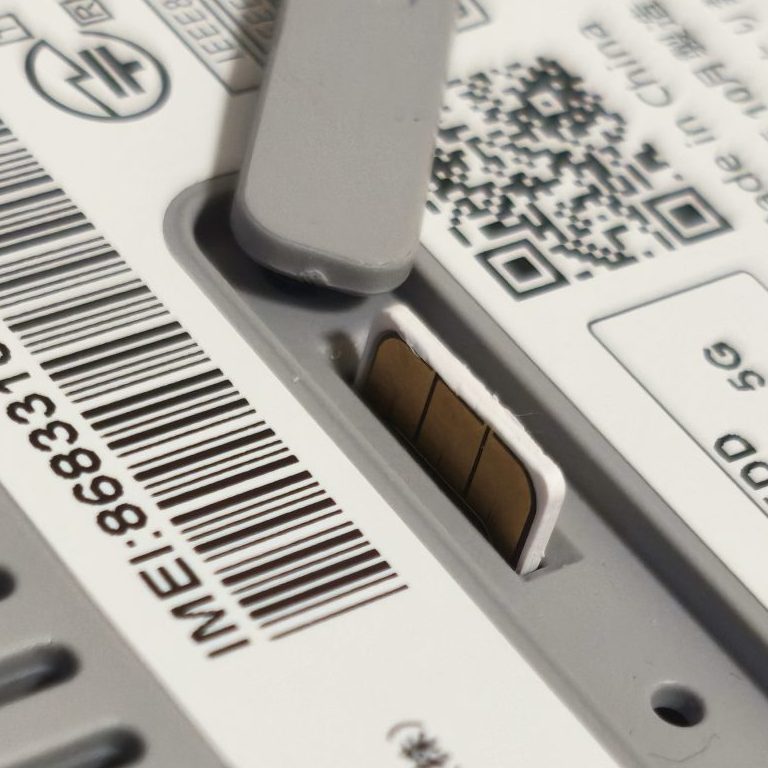
ステップ①:楽天モバイルのSIMカードを本体に挿す。
まずnanoSIMサイズの楽天モバイルSIMを本体に差し込みます。
L13本体の底面にあるSIMカードスロットを開けて、カチッと音がするまでしっかりと差し込みます。
向きは写真をご参考下さい。
ステップ②:電源を入れてWi-Fiに接続する。
付属 of ACアダプターをコンセントに差し込み、本体の後ろに繋ぎます。
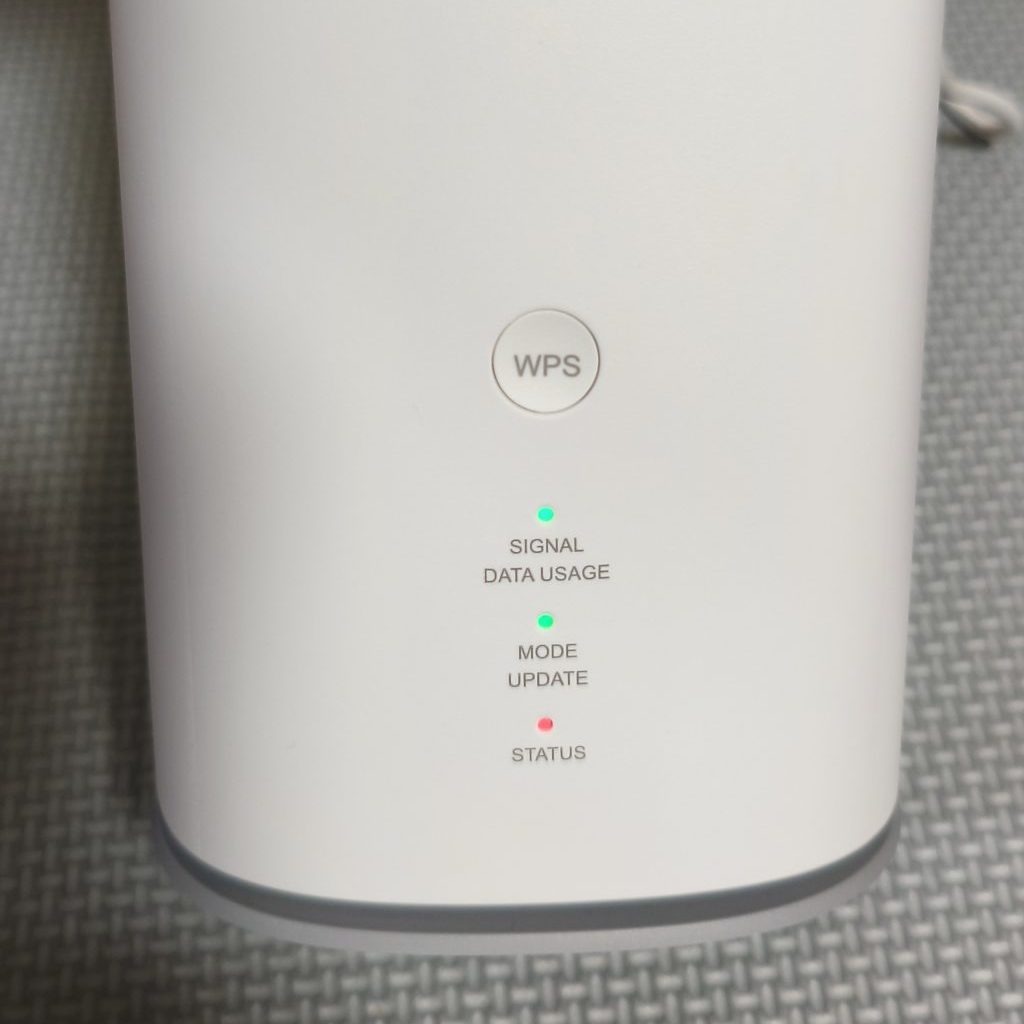
すると、本体の前面にあるランプがいくつか点灯し始めます。
ランプが落ち着いたら、お持ちのスマホのWi-Fi設定画面を開きます。
L13の底面に書かれている「SSID(Wi-Fiの名前)」と「暗号化キー(パスワード)」を探します。
スマホでそのSSIDを選択し、パスワードを入力してWi-Fiに接続します。
この時点では、まだインターネットには繋がっていないので赤ランプが点灯していますが、ルーター本体とスマホが繋がっていれば大丈夫です。
ステップ③:ルーターの管理画面を開く。
スマホのブラウザ(SafariやGoogle Chromeなど)を開きます。
アドレスバーに、以下の数字を直接入力して検索します。
「192.168.0.1」
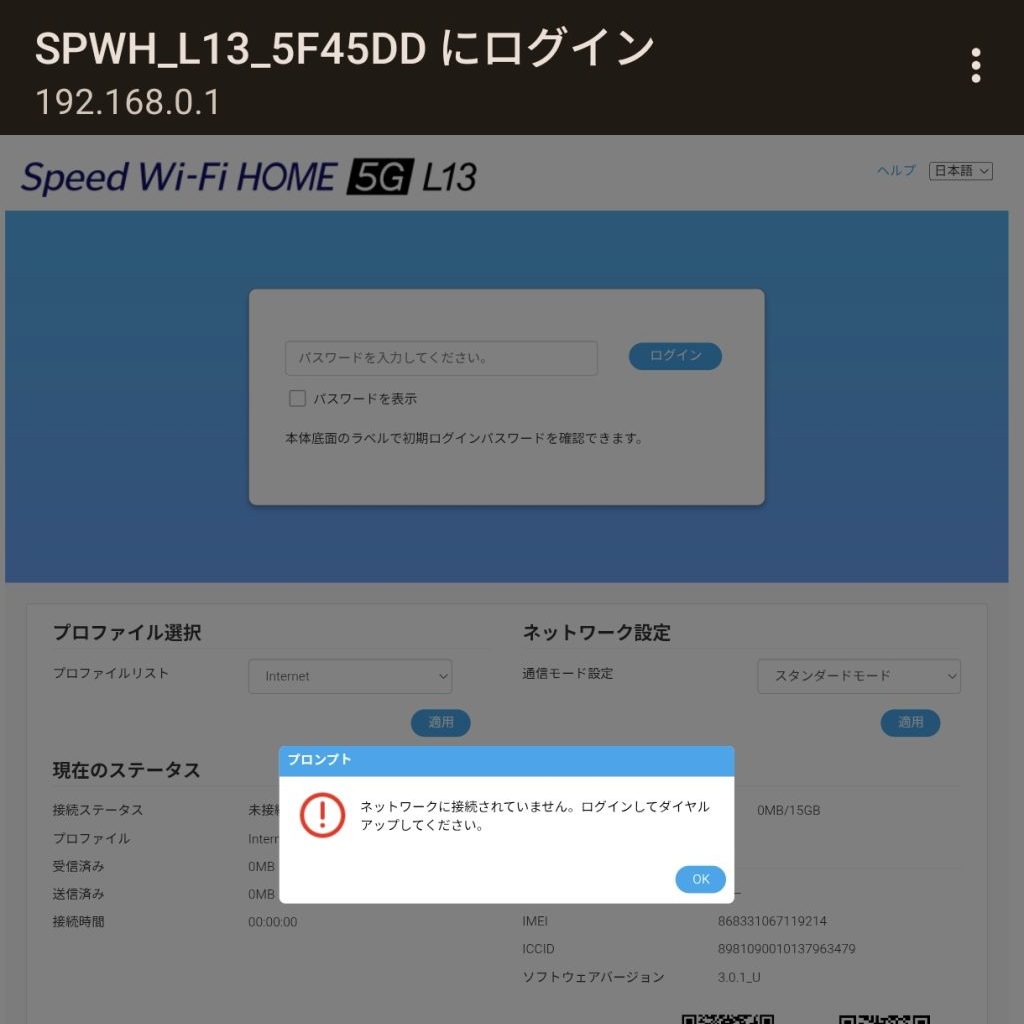
すると、L13の管理画面(設定画面)が画面に表示されます。
ログインパスワードを求められますので、これまたL13 of 底面に書かれている「Web LUIパスワード(または初回ログインパスワード)」を入力してログインします。
これで、ルーターの心臓部にアクセスできました。
ステップ④:設定&楽天モバイル用のAPN設定(プロファイル)を作る。
L13は元々au用のルーターなので、そのままでは楽天モバイルの電波をうまく処理できません。
そこで、「楽天モバイルの電波を使ってね」という設定を手動で教えてあげます。
① 設定画面が出るので、次へ次へを繰り返す。
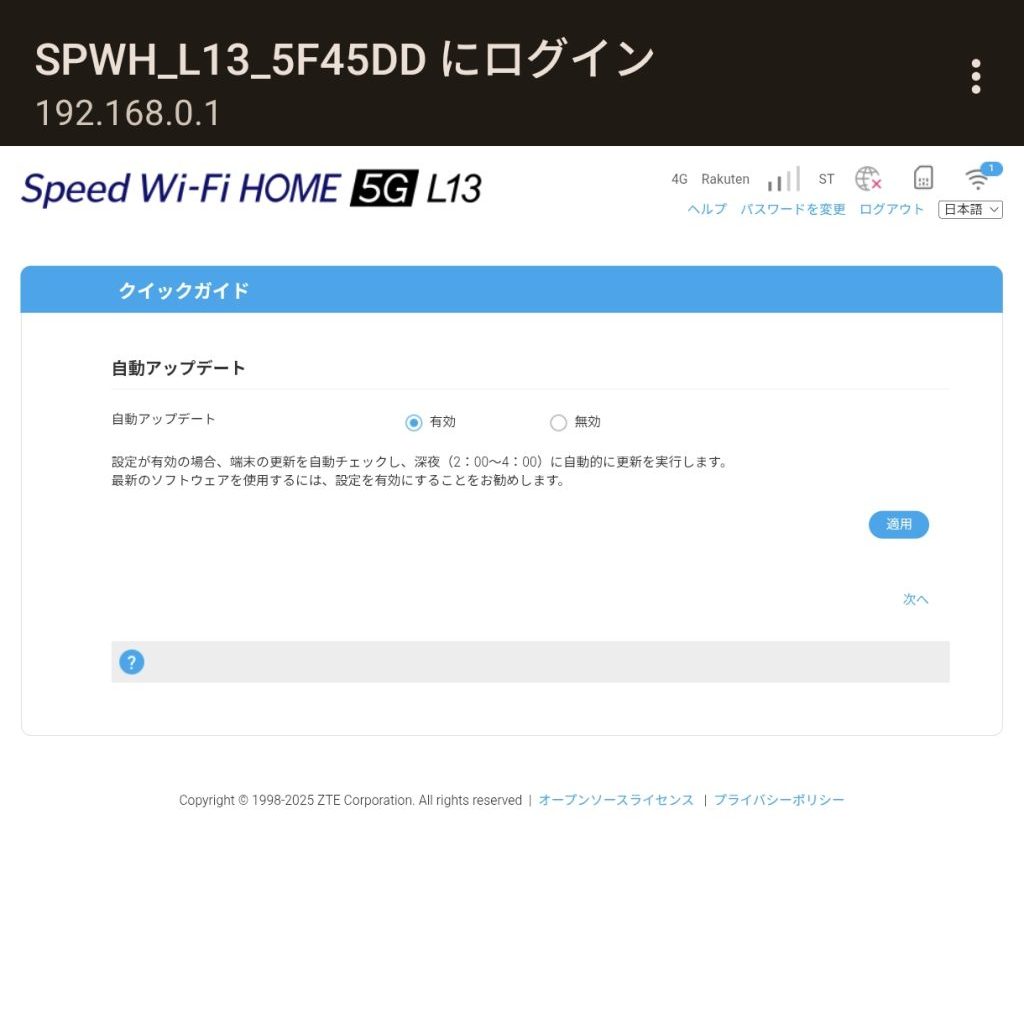
② Wi-Fi設定の「バンドステアリング機能」は有効にしておく。
(つながりやすい回線を自働で選んでくれる便利機能です。)
次へ次へをしていると、一度再起動しますので再度ログインします。
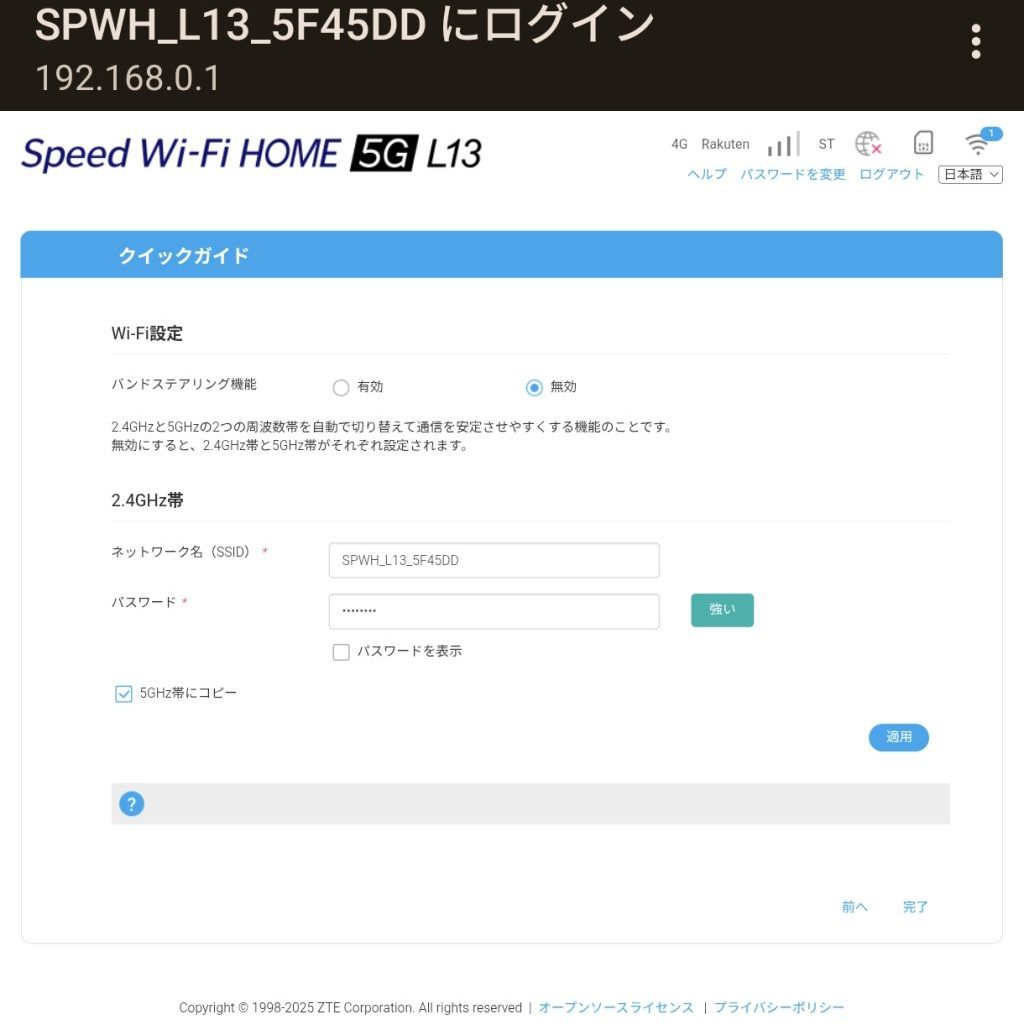
③ ログイン後、ルーターの設定を押します。
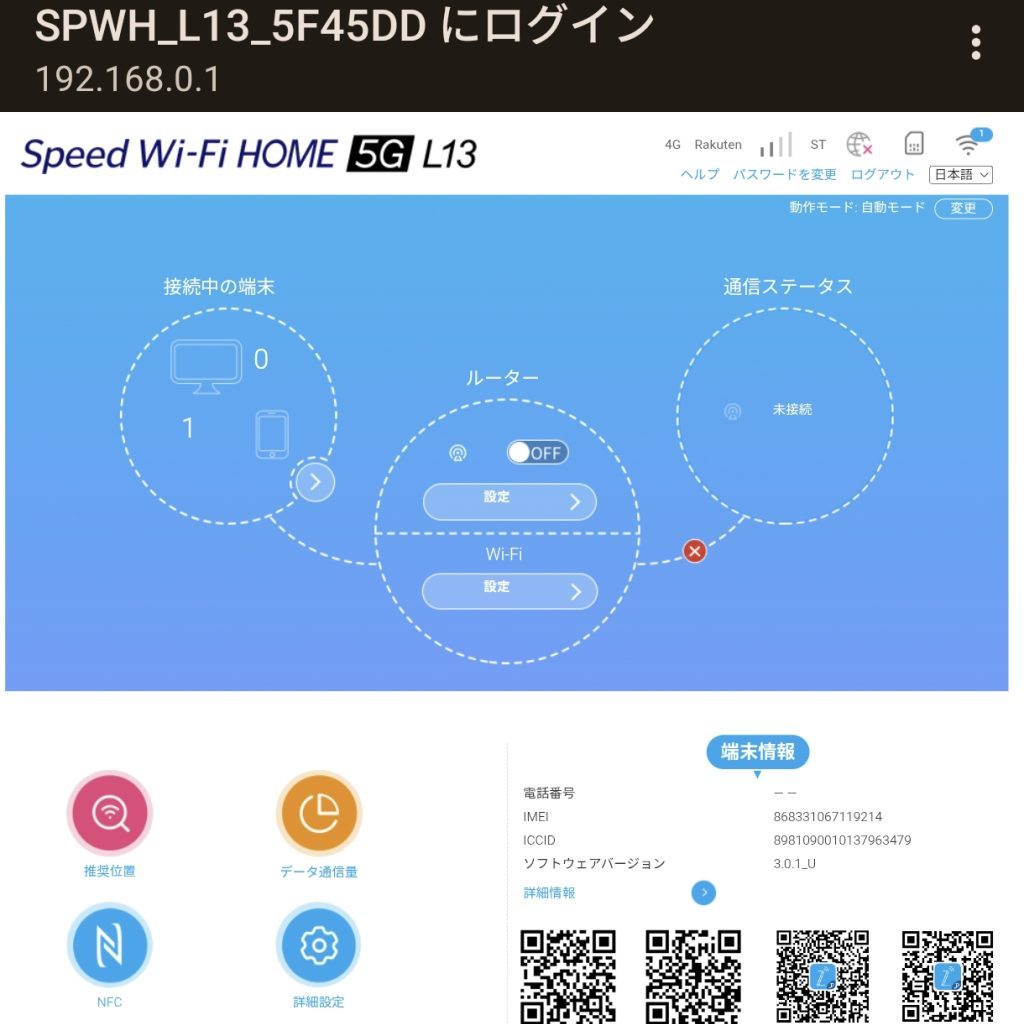
④ プロファイル設定を選択し、「新規」を選びます。
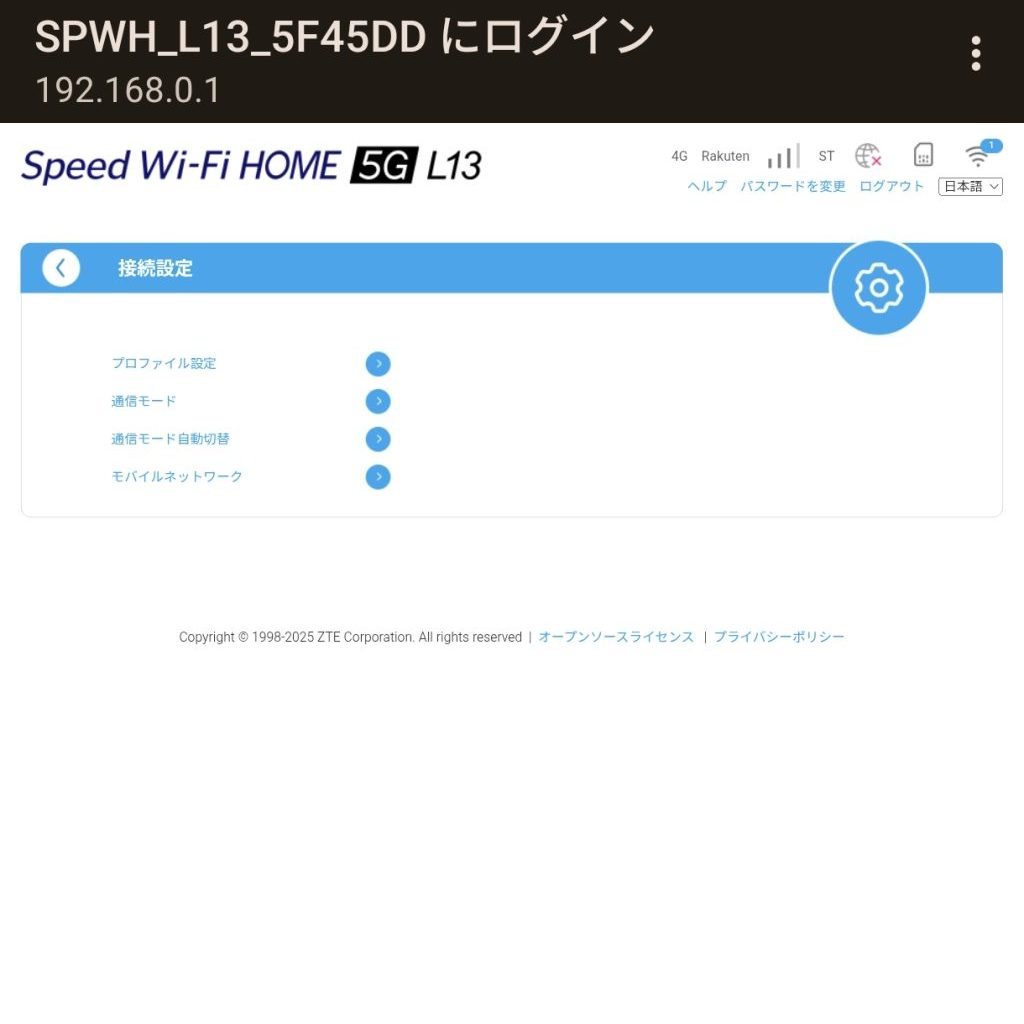
⑤ 以下を入力して保存します。間違えないように!
・プロファイル名:rakuten(自分で分かりやすい名前で大丈夫です)
・APN:rakuten.jp
・ユーザー名:空白のままでOK
・パスワード:空白のままでOK
・認証方式:CHAP(またはAutoでも大丈夫ですが、CHAPが確実です)
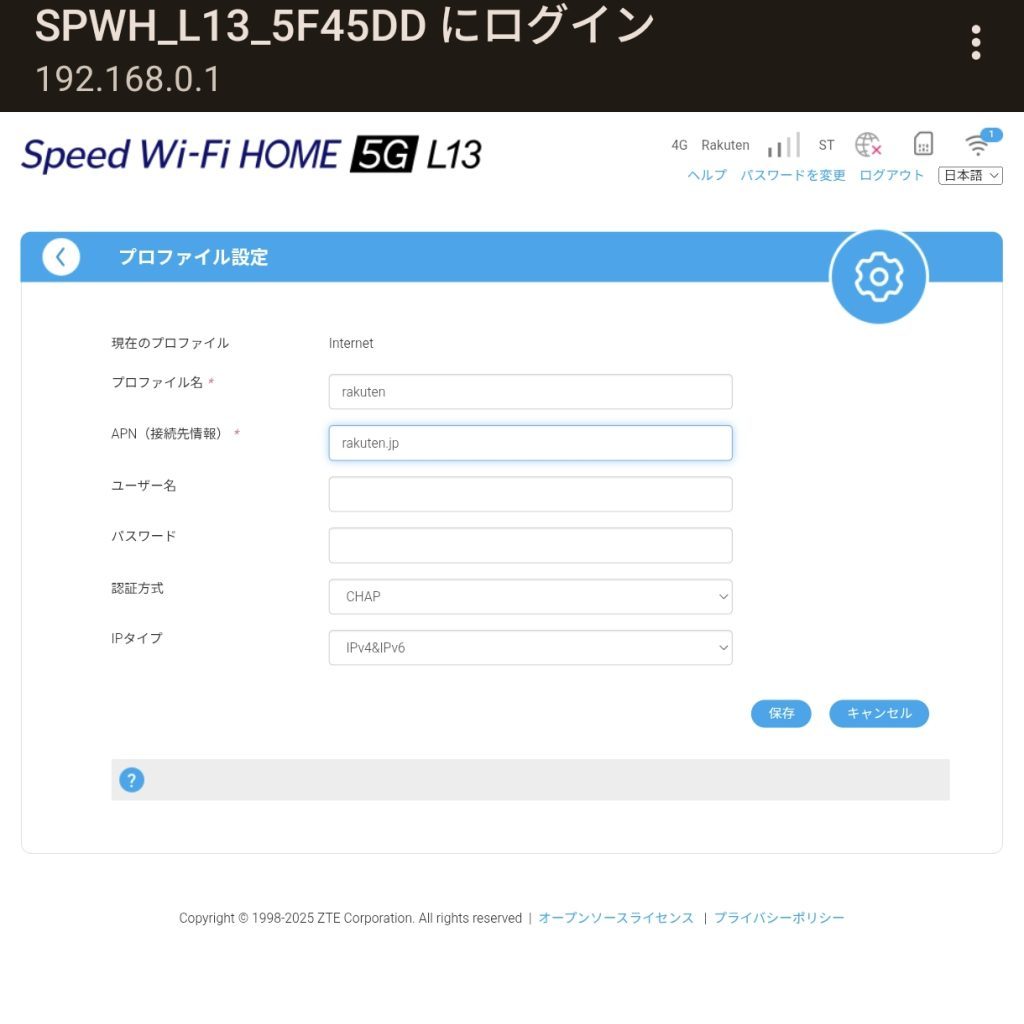
⑥ プロファイル設定画面、またはトップ画面で「rakuten」を選択します。
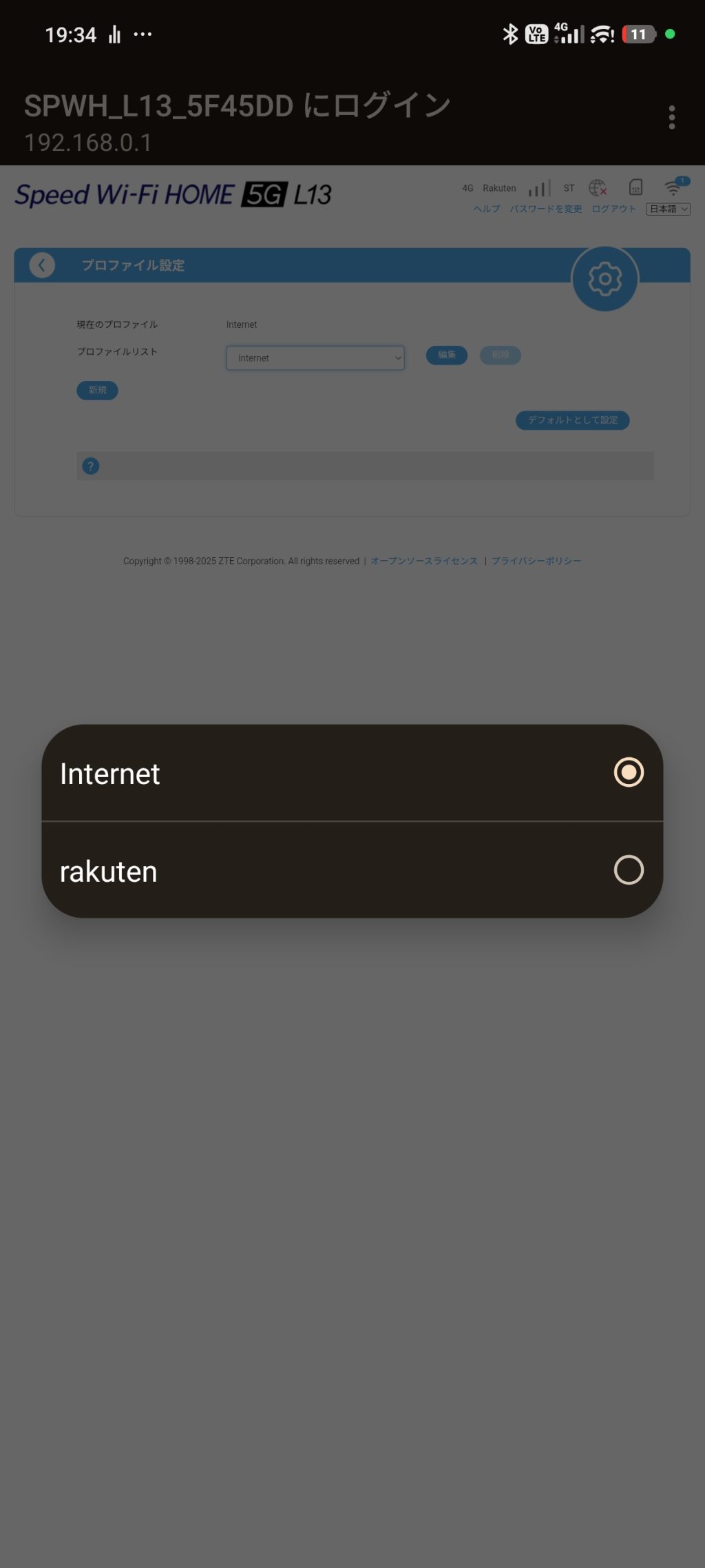
⑦ ログイン画面でプロファイルがrakutenになっている、またはログイン後に通信ステータスが接続になっていれば大丈夫です。
これで、L13が楽天モバイルの電波を認識できるようになりました。
設定ができていれば本体前面の「STATUS」ランプが緑色に点灯します。
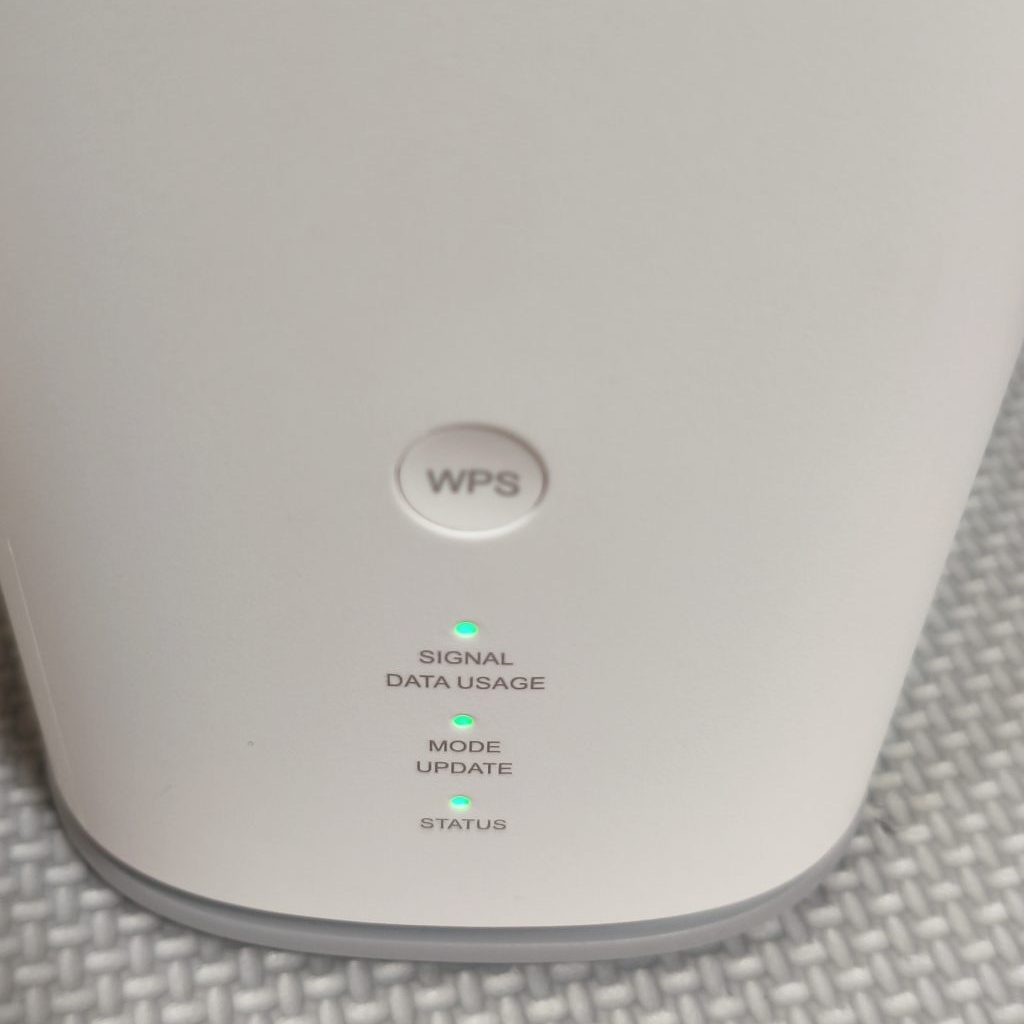
これで設定はすべて完了です。
お疲れ様でした。
スマホでYahoo!やYouTubeを開いて、無事にネットに繋がっているか確認してみてくださいね。
実家に設置するメリット5選。
① けっこう早い!動画もサクサク動く抜群の通信速度。
一番心配していたのが、通信速度でした。
楽天モバイルは「繋がりにくい」「遅い」という昔のイメージを持たれている方も多いかもしれません。
実家で4Gエリアなので心配していましたが、ダウンロード速度で約25mbps出ていたので当面困ることはなさそうです。
また、L13は5Gアンテナを搭載しているため、5Gエリアであれば快適なネット生活が送れるでしょう。
② 月々の固定費が劇的に下がる予定。
もし実家に光回線を引いていたら、毎月5000円以上、年間で6万円もの固定費がかかっていました。
今回の組み合わせなら、普段3GB未満で済ませてくれれば月々たったの1078円です。
孫達がわちゃわちゃと無制限に使った月でも3278円。
仮に、1年のうち3ヶ月を「無制限(3278円)」、残り9ヶ月を「3GB未満(1078円)」で維持できたとすると、年間の合計維持費は「約1万9542円」になります。
光回線に比べて、なんと年間で4万円も節約できている計算になります。
③ 有線LANポートが2つあるので、古いパソコンやテレビも繋げる。
L13の背面には、有線LANケーブルを挿すポートが2つつついています。
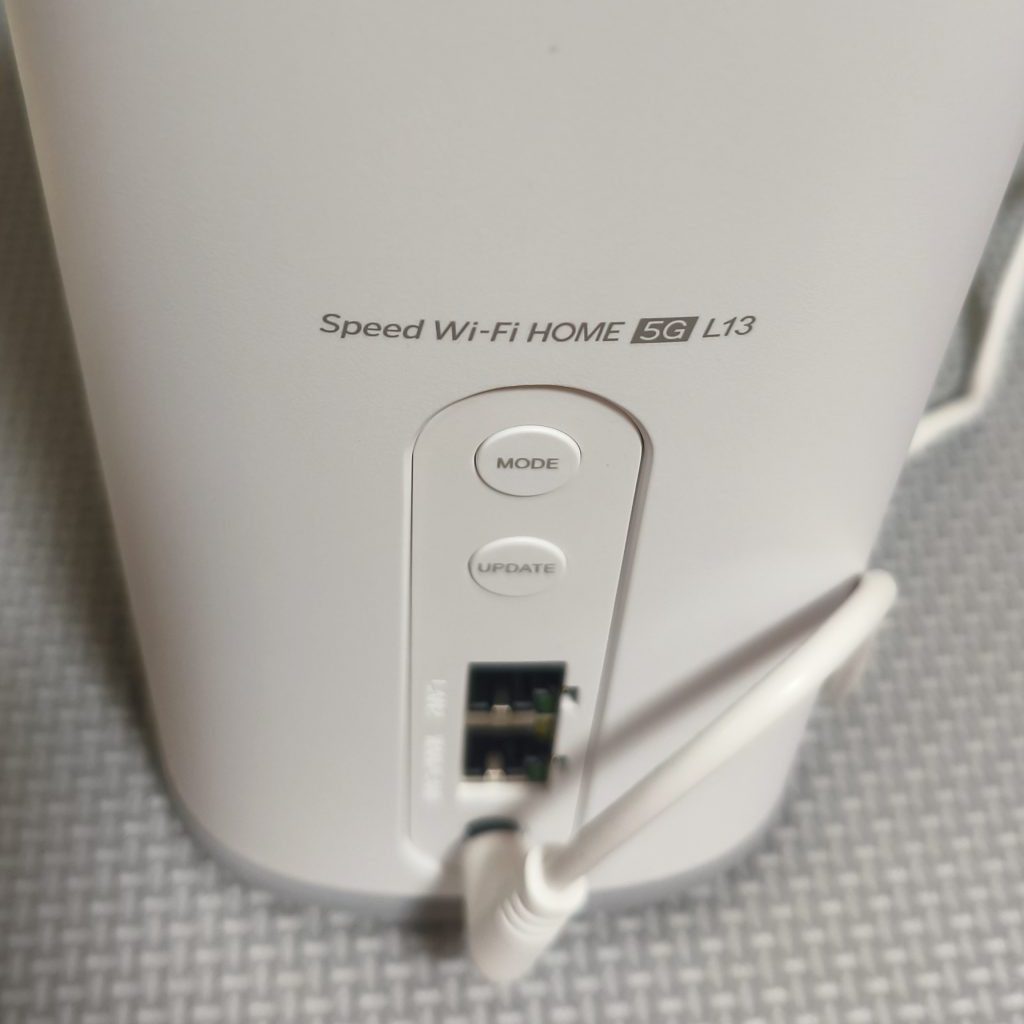
実家には、Wi-Fi(無線)に対応していない少し古いデスクトップパソコンや、テレビがあったのですが、この有線LANポートからケーブルを直接繋ぐことでインターネットに接続することができました。
古い家電をそのまま活かせるのも、親世代にとっては非常にありがたいポイントだったようです。
④ 最大128台まで同時接続できる安心感。
ホームルーターなので、スマホ、タブレット、パソコン、テレビ、スマート家電など、家中のあらゆる機器を何台繋いでも大丈夫です。
ポケットWi-Fiだと同時に繋げるのはせいぜい5台〜10台程度なので、この接続の安定感はさすが据え置き型のL13だなと感じました。
⑤ コンセントを抜いて、別の場所に持ち運びも可能。
楽天モバイルのSIMを挿したL13は、登録した住所(設置場所)以外で使ってはいけないという「契約の縛り」がありません。
(※他社のdocomoのhome 5Gなどは、登録した住所以外で使用すると通信が止められてしまう可能性がありますが、楽天モバイルにはその制限がありません)
ですので、例えば「今週末は家族で山奥のコテージにキャンプに行くから、L13を持っていって車や現地でコンセントに挿して使おう」という使い方もできちゃいます。
実家だけにとどまらず、多目的に使えるのが本当に便利です。
正直に伝える!導入前に注意すべき3つのデメリット。
今回も、良いことばかりではなく、実際に使ってみて分かった「ここは注意してほしい」という本音の弱点を正直にお伝えします。
失敗しないためにも、必ずチェックしておいてください。
① 楽天モバイルのエリア内であるか事前の確認が必須。
いくらL13が優秀でも、実家が楽天モバイルの電波が届かない「エリア外」や、著しく電波の弱い地域だった場合は、全く役に立ちません。
楽天モバイルは、大都市圏ではかなり強くなりましたが、山間部や田舎の奥まった場所などでは、いまだに電波が届きにくいことがあります。
導入を決定する前に、必ず実家で自分のスマホ(楽天モバイル契約者がいれば一番良いですが、そうでない場合は楽天モバイルの公式エリアマップ)を使って、電波がちゃんと入るかを事前に確認してください。
窓際に置くことで電波を拾いやすくなりますので、設置場所も工夫してみてください。
② あくまでモバイル回線なので、光回線ほどの超安定・低遅延ではない。
スピードテストでそれなりに出るとはいえ、電波を空中から拾っているモバイル回線です。
そのため、天候の悪い日(大雨や台風など)や、夕方から夜にかけての回線が混雑する時間帯には、速度が一時的に低下することがあります。
また、オンラインゲーム(FPSなど)で重要視される「応答速度(Ping値)」は、光回線に比べるとどうしても遅くなります。
実家で、じーじばーばが動画を見たり、孫が調べ物をする程度なら全く問題ありませんが、「実家で24時間ガチでオンラインゲームをやり込みたい!」という用途には向いていませんのでご注意ください。
③ ブレーカーやコンセントの位置に注意が必要。
L13は100Vのコンセントに繋いで起動します。
ですので、キッチンの近くや、他の消費電力が大きい電化製品(電子レンジやエアコンなど)の近くに繋いでしまうと、電圧や電波が不安定になることがあります。
なるべく壁のコンセントから直接電源を取り、電波をよく拾う「窓際の静かな場所」に設置してあげるのが、長く安定して使い続けるためのコツです。
結論:実家のWi-Fi問題を安く解決するなら、これが間違いなく最適解!
最初は「難しそうだし、私にWi-Fiなんて必要ないよ」と言っていた義理の両親でしたが、いざ設置してみると本当に喜んでくれています。
今では、お義父さんもスマホで天気予報やニュース動画を楽しそうに見ていますし、私たちも帰省した時にデータ残量を一切気にせず作業ができるようになりました。
「Speed Wi-Fi HOME 5G L13(ZTR02)」の中古本体と、使わない月は勝手に安くなる「楽天モバイルSIM」の組み合わせ。
初期費用も維持費も、これ以上に安く抑えられる方法は他にありません。
光回線のような面倒な工事も、長期の契約縛りも、高い違約金も一切ない。
もし実家で「安くWi-Fiを使いたい」と言われて悩んでいるなら、ぜひこの組み合わせを試してみてください。
コメント